



Samsung ve LG dışında, çoğu akıllı TV üreticisi, akıllı TV’nizde binlerce uygulamayı kullanılabilir hale getirmek için Google’ın Android TV platformunu kullanır. Ancak bu Android TV’lerde, kutularda ve çubuklarda yalnızca 8 GB alan vardır. Bunun yaklaşık 5 GB’ı depolama için kullanılabilir. Yer açmak veya yüklü uygulamalardaki düzensizlikleri düzeltmek için Android TV’deki önbelleği temizleyebilirsiniz. İşte Android TV ve Google TV’de önbelleği temizleme adımları…
Tıpkı mobil uygulamalar gibi, akıllı TV uygulamaları da uygulama performansını ve genel sistem hızını iyileştirmek için önbellek toplar. Bazen uygulamalar bozuk önbellek toplar ve bu da Android TV’nin videoları oynatmaması, Wi-Fi’ye bağlanamaması gibi sorunlara neden olur.
Android TV’de Önbelleği Temizlemeniz Neden Gerekir?
Önbellek, Android TV uygulamalarının arka planda topladığı küçük bir dosya kümesidir. Netflix, Hulu, YouTube gibi popüler uygulamalardan önbellek dosyaları zamanla birikir ve Android TV alanınızı kaplar. Bu uygulamalar bozuk dosyalar toplayabilir ve TV’nizdeki normal işlemlere müdahale edebilir. İşte Android TV’de önbelleği temizlemenin bazı nedenleri:
- Android TV’nizde yer eksikliği.
- Uygulamalar ve Android TV sisteminde aksaklıklar.
- Uygulamada sıfırdan başlamanı sağlar.
- Genel sistem hızını ve performansı artırır.
Android TV için Önbelleği Temizleme
Başlamadan önce, Android TV ve Google TV arasındaki kafa karışıklığını gidermek isteyiz. TCL, HiSense, Google Chromecast, Sony ve Sansui gibi bazı üreticiler, TV’lerinde varsayılan başlatıcı olarak Google TV’yi tercih ediyor. Google TV, Android TV sisteminin üstünde bir kullanıcı arayüzüdür.
Xiaomi gibi OEM’ler, varsayılan işletim sistemi olarak Android TV’yi benimsedi ve TV’lerine özel bir PatchWall UI ekledi. Android TV ve Google TV’de genel kullanıcı arayüzü oldukça farklıdır. Aşağıdaki adımlarda her iki platformu da ele alacağız.
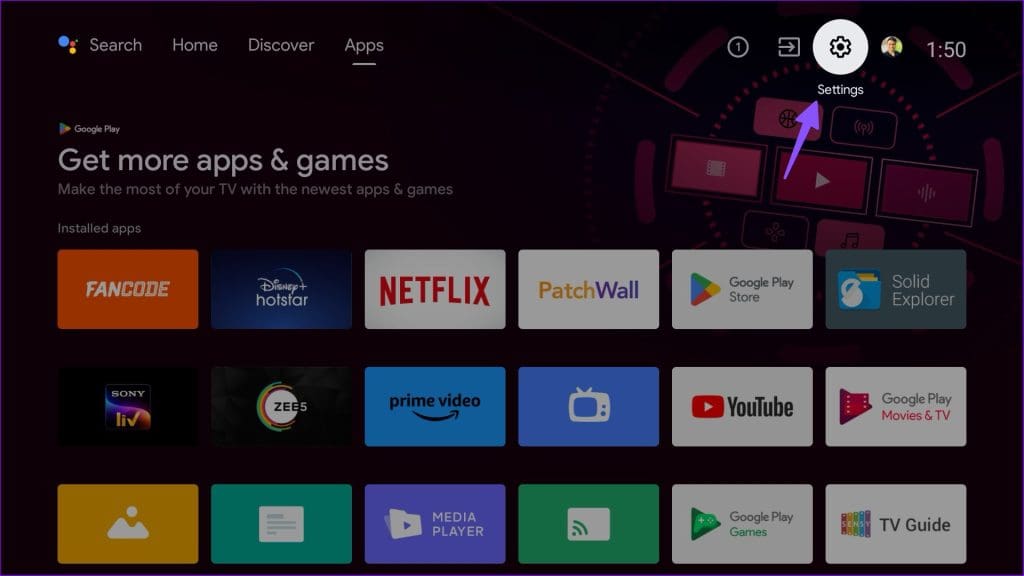
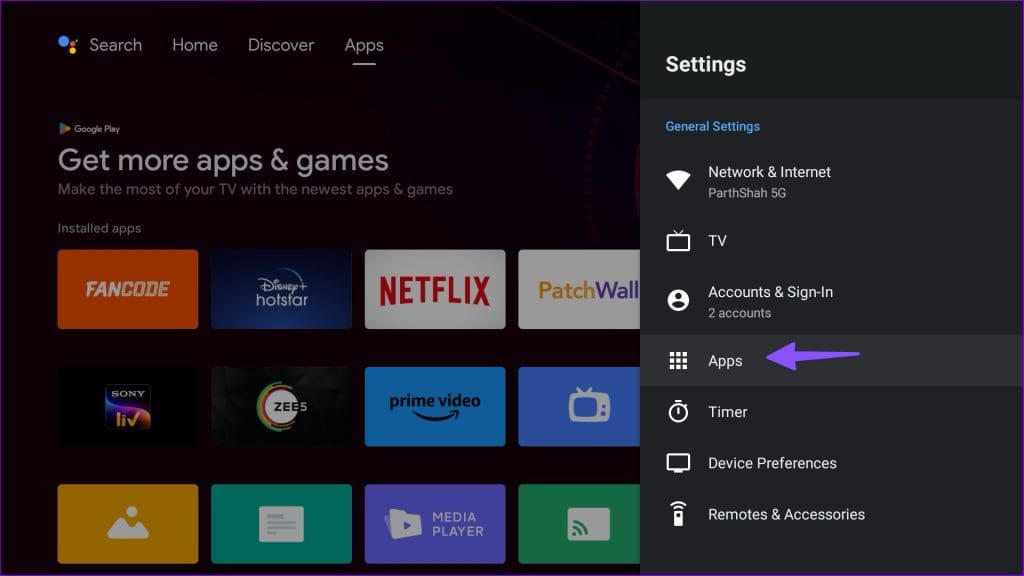
Adım 1: Android TV Ana Ekranını açın ve sağ üst köşedeki Ayarlar’a gidin.



Adım 2: Uygulamalar’a kaydırın.
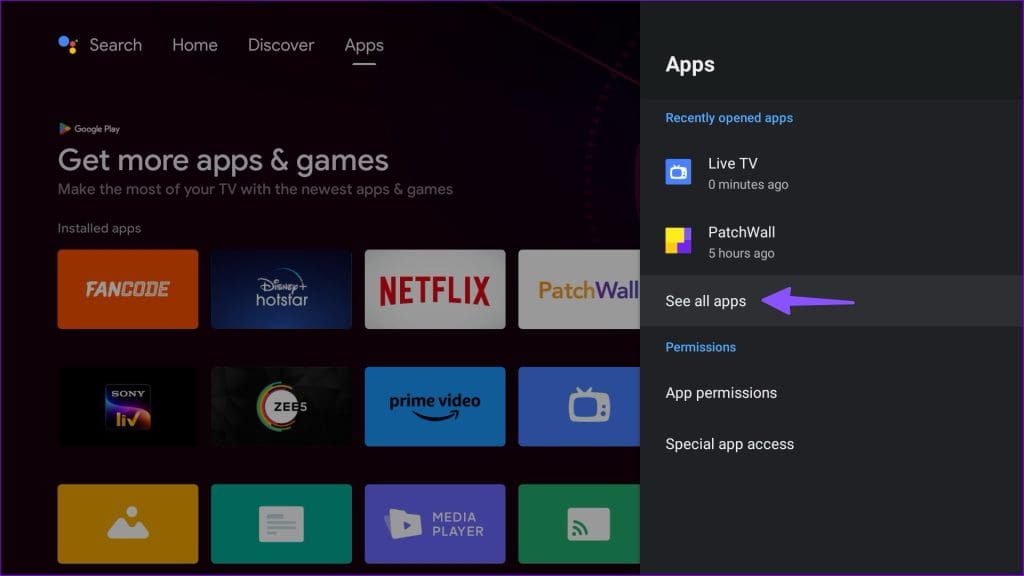
Adım 3: Tüm uygulamaları gör’ü seçin.
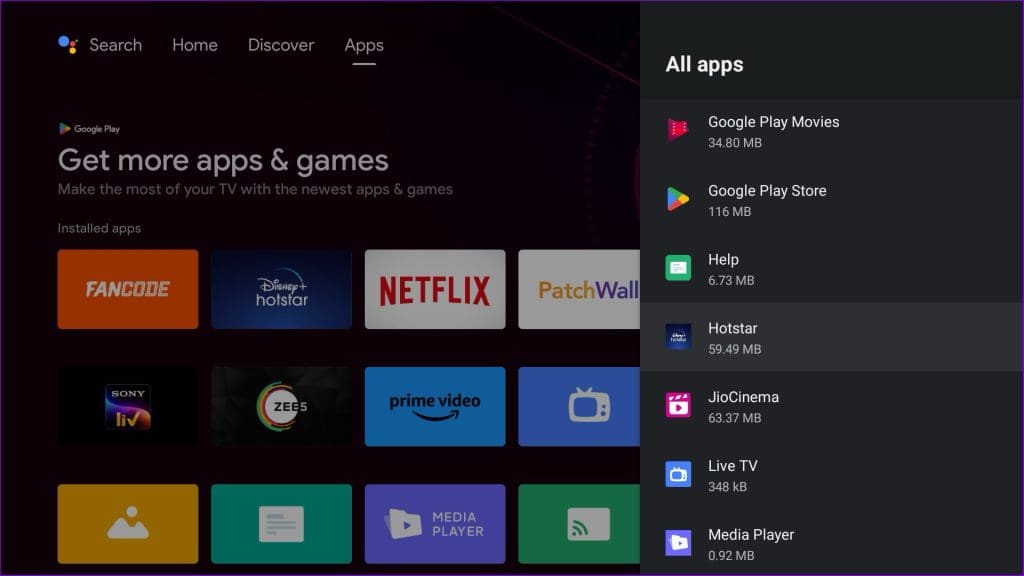
Adım 4: Uygulama adını ve genel boyutunu en altta kontrol edebilirsiniz. Bir uygulama seçin.
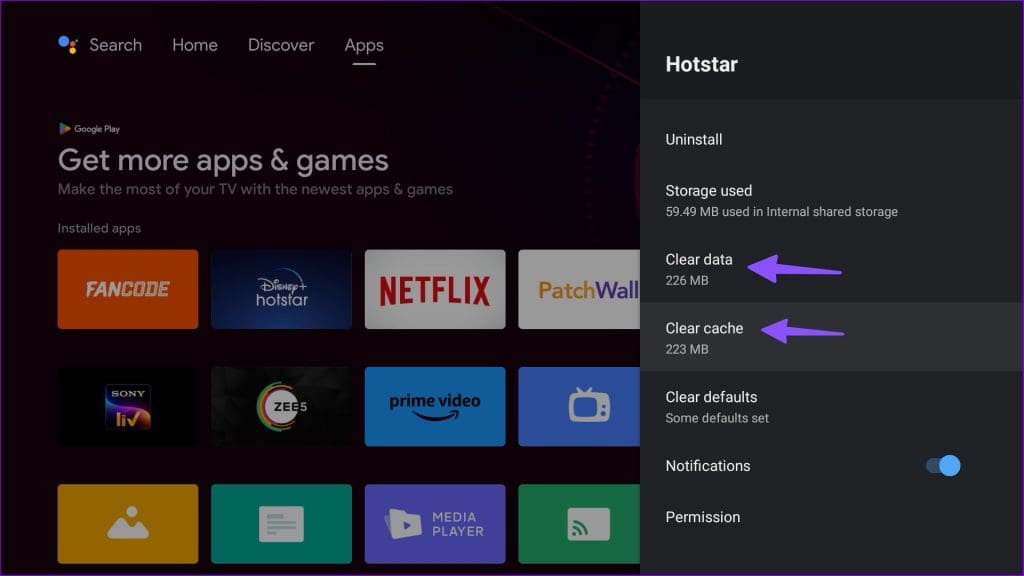
Adım 5: Bu uygulamaların Android TV’nizde tükettiği veri ve önbelleğe bakın. Aşağıdaki ekran görüntüsünden görebileceğiniz gibi, sık kullandığımız uygulamalardan biri 225 MB önbellek tüketiyor.
Adım 6: Verileri temizle ve Önbelleği temizle’yi seçin.
Uygulamalar menüsüne geri dönün ve Android TV’nizdeki tüm sorunlu uygulamalar için aynı işlemi tekrarlayın.
Akıllı TV’de Önbelleği Temizlediğinizde Ne Olur?
Android TV veya Google TV uygulamalarında önbelleği temizlediğinizde, sistem bu uygulamalardan hesap bilgilerinizi, arama öğelerinizi, önbelleğe alınmış fotoğrafları, videoları ve daha fazlasını kaldırır.
Uygulamayı başlattığınızda yüksek bir yükleme süresi fark edebilirsiniz. Uygulama veya hizmet sıfırdan önbellek topluyor ve hesabınızın bilgileriyle tekrar giriş yapmanız gerekiyor. Sorunlar belirli bir uygulamada devam ederse, aynı uygulama bilgileri menüsünden onu kaldırabilir ve Google Play Store’dan yeniden indirmeyi deneyebilirsiniz.
Google Play Store Önbelleğini Temizlemeli miyim?
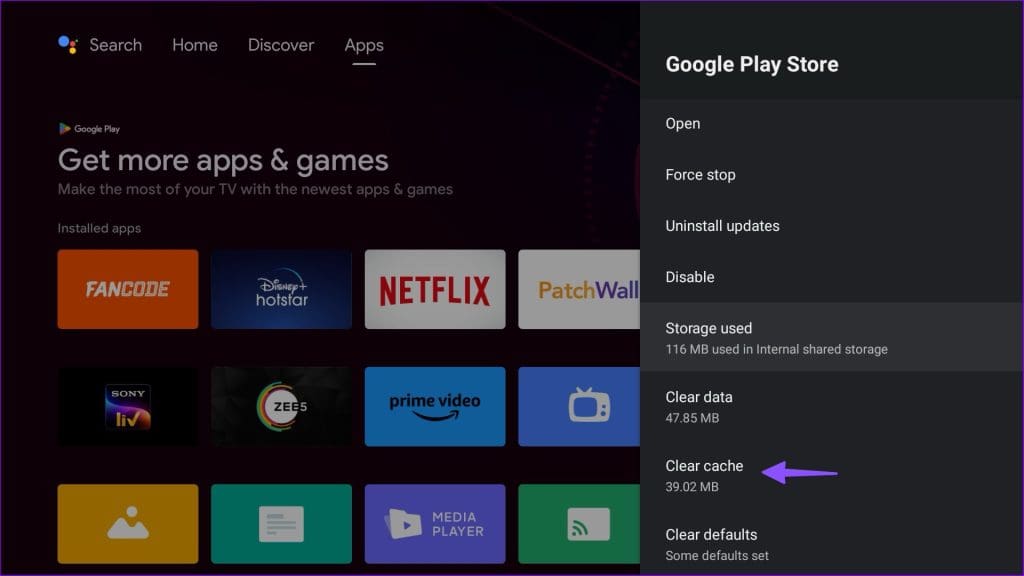
Google Play Store’u Android TV ve Google TV’nizdeki yüklü uygulamalar listesinde görebilirsiniz. Google Play Store’dan uygulama indirmeyi veya yüklemeyi başaramadığınızda, Play Store önbelleğini temizlemeniz ve tekrar denemeniz gerekebilir. Bu, akıllı TV’nizdeki Play Store sorunlarını gidermenin etkili yollarından biridir.
Siz bu konu hakkında ne düşünüyorsunuz? Düşüncelerinizi bizimle yorumlar kısmından paylaşmayı unutmayın. Tüm içeriklerimiz için The Gamer Station Tüm İçerikler
Makalelerin orijinal dili Türkçedir. 34 farklı dilde yayın yapmaktayız. İçerikte yanlış bir cümle veya kelime görürseniz lütfen yorumlarda bizi bilgilendirmekten çekinmeyin!


